

Cambiar el dominio o URL de un sitio web WordPress
Aunque cambiar el dominio o URL de un sitio web no es algo que se haga todos los días, existen casos en los que es necesario y no queda otra que hacerlo. Entre las razones están temas relacionados con el posicionamiento SEO, pero también con el branding del proyecto.
Técnicamente, no es difícil cambiar el dominio en WordPress, pero a nivel de SEO es posible que tengamos que hacer algunos ajustes para evitar tener problemas de errores 404. Evidentemente, antes de empezar ningún cambio de nombre de dominio debemos realizar la correspondiente copia de seguridad o backup, por si nos encontramos con algún problema durante el proceso.

El proceso es simple y tiene algunas variaciones. En primer lugar, debemos cambiar el dominio o URL en una o varias partes de WordPress; posteriormente, debemos ejecutar un proceso de «Search & Replace» para encontrar todas las referencias al dominio antiguo de la base de datos.
El proceso es simple, pero se ha vuelto algo más complejo con la aparición de Elementor, ya que algunos datos guardados en la base de datos de WordPress por algunos pagebuilders están serializados, por lo que necesitamos herramientas específicas como el Search & Replace de Elementor para hacer el cambio. No te preocupes, aquí vamos a ver cómo.
Vamos a hacer esto en 6 pasos.
Índice del artículo
- 1 – Apuntar el nuevo dominio al hosting
- 2 – Mover la instalación WordPress o añadir un ALIAS
- 3 – Cambiar el dominio en la base de datos o en el wp-config.php
- 3.1 – Cambiar el dominio en el wp-config.php de WordPress
Evidentemente, después de hacer todo el cambio, debemos añadir el nuevo dominio a Google Search Console y a Google Analytics. En este último caso, también debes cambiar los datos de implementación de Google Analytics para el nuevo dominio.
1 – Apuntar el nuevo dominio al hosting
Lo primero que tienes que saber, es que dominio y hosting son diferentes. Tú puedes tener el hosting contratado con un proveedor y el dominio contratado en otro. Por lo tanto, lo primero que tienes que hacer es asegurarte de apuntar el nuevo dominio a tu hosting.
Empezamos el proceso apuntando el nuevo dominio al hosting donde tenemos alojada la web.
Incluso puedes aprovechar este proceso de cambio de dominio para cambiar de hosting. Por ejemplo, puedes venirte a uno de los planes de hosting de Raiola Networks 😉
Tenemos varias formas de apuntar el dominio nuevo al hosting. Lo normal es cambiar los DNS en el dominio. Voy a ponerte un ejemplo con un dominio registrado en Raiola Networks y un sitio web alojado también en Raiola Networks.
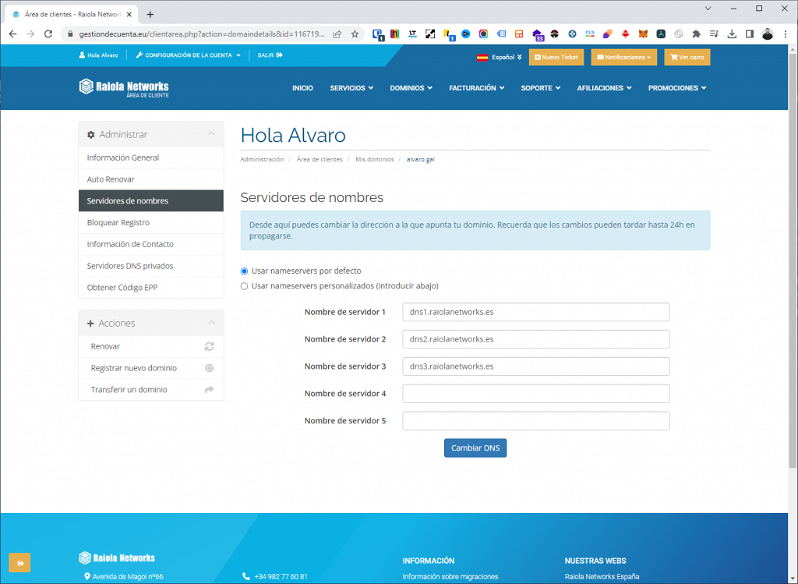
En el área de clientes, debes poner nuestras DNS en el nuevo dominio recién registrado:
- dns1.raiolanetworks.es
- dns2.raiolanetworks.es
- dns3.raiolanetworks.es
También puedes cambiar el registro A en el gestor de registros de tu servidor DNS y poner la IP del servidor de hosting donde se aloja tu web. En el caso de una web alojada en un servidor con cPanel de Raiola Networks, sería esto:
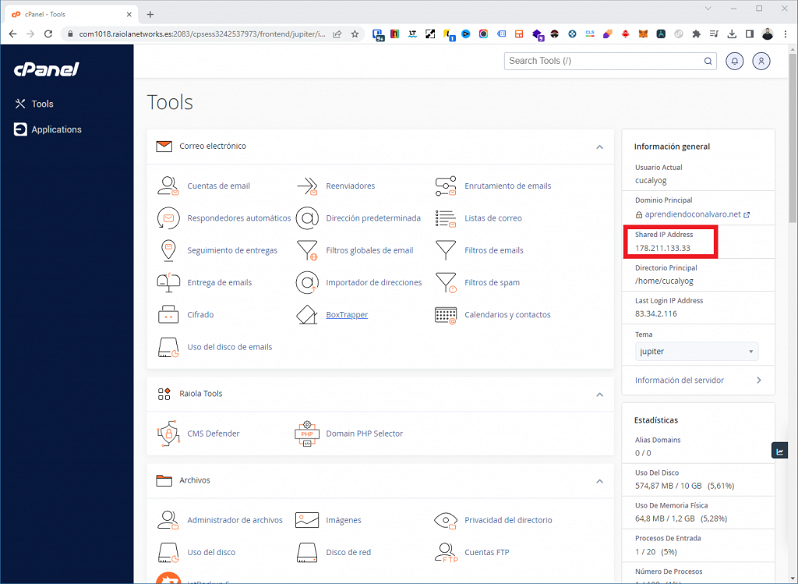
En cualquier caso, después de apuntar los DNS o el registro A correspondiente, debemos esperar unas horas para asegurarnos de que se hayan propagado los cambios. Con la gran mayoría de dominios la espera será de un par de minutos, pero en el caso de otros (como los dominios .es) puede haber qué esperar varias horas.
Después de apuntar el dominio, debemos añadir el dominio nuevo a nuestro hosting.
En el caso de cPanel, puedes ver cómo hacerlo siguiendo el siguiente tutorial: https://raiolanetworks.com/blog/anadir-dominio-subdominio-cpanel/
En otros paneles el proceso de añadir un nuevo sitio web es más o menos el mismo, pero depende de la situación de los elementos en la interfaz del panel de control.
2 – Mover la instalación WordPress o añadir un ALIAS
Llegados a este punto, hay varias formas de proceder. Hay gente que prefiere mover la instalación y, en caso de querer cambiar de hosting, es lo que hay que hacer. No obstante, dependiendo del panel de control (como es el caso de cPanel), puede ser suficiente con apuntar un ALIAS, siempre y cuando el dominio antiguo sea el dominio principal del plan de hosting.
- Si lo que queremos es solo cambiar el dominio sin cambiar el hosting, lo que tenemos que hacer es mover la instalación a otra carpeta. Si usamos un panel de control con «File Manager» o gestor de archivos, este proceso es muy simple después de añadir el nuevo dominio.
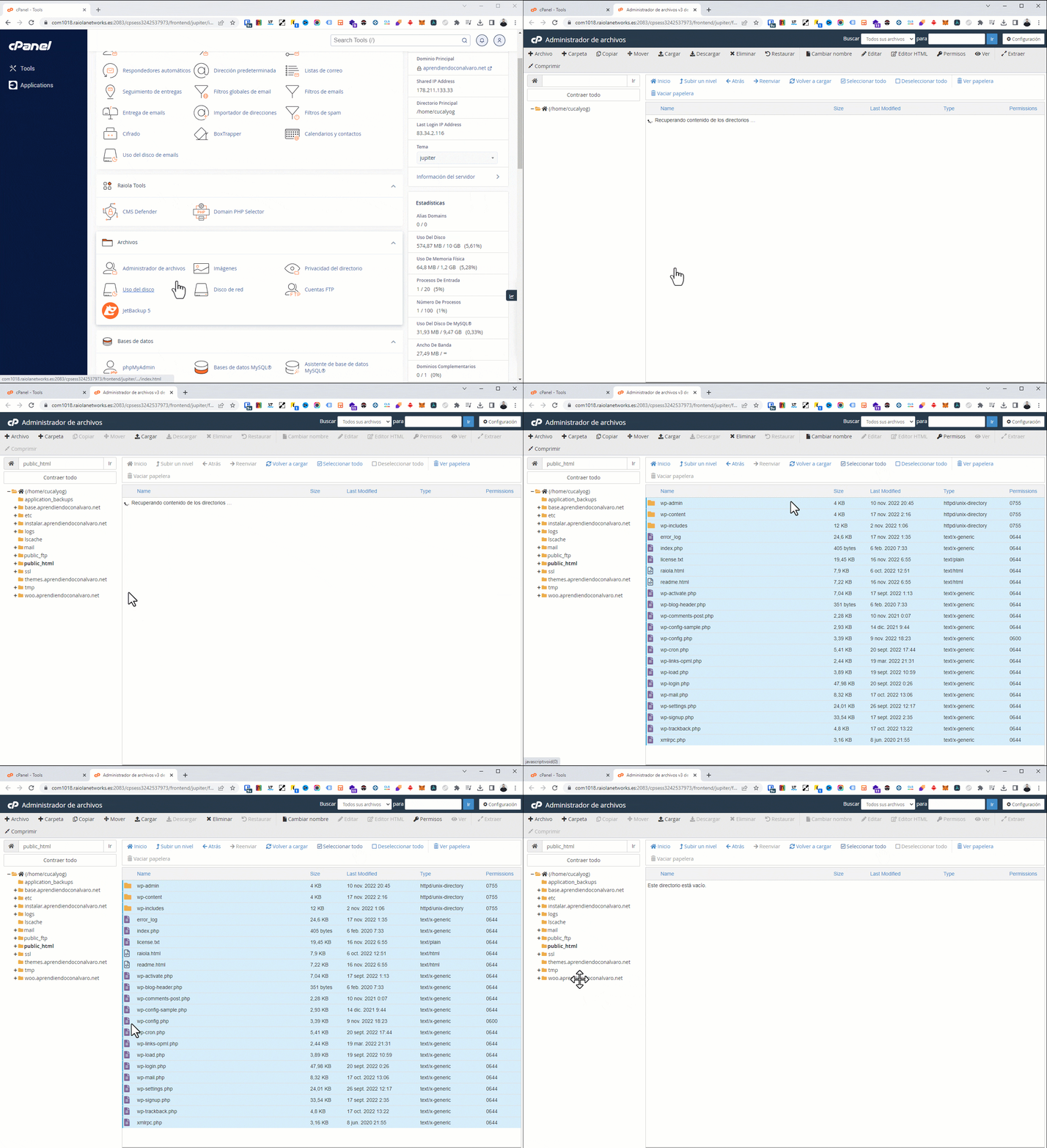
- Si lo que queremos es cambiar de hosting al mismo tiempo que cambiamos el dominio, ya tendremos que utilizar un plugin o mover manualmente los archivos descargándolos y subiéndolos. Aquí ya entramos en otro terreno que ya se ha hablado en este otro artículo en este mismo blog: https://raiolanetworks.com/blog/migrar-wordpress-hosting-manualmente/
Aquí el proceso siempre va a variar dependiendo del panel de control y de su forma de funcionar.
Tampoco es lo mismo hacer el proceso para el dominio principal de un cPanel, que para un dominio adicional de un cPanel. Más que nada porque el segundo podrás cambiarlo tú, pero el dominio principal, si quieres cambiarlo sin añadir un ALIAS (es decir, cambiarlo completamente) vas a tener que pedírselo a tu proveedor de hosting.
Si necesitas cambiar el dominio principal de un hosting con cPanel alojado en Raiola Networks, solo tienes que pedírselo a nuestro departamento de soporte.
Ten en cuenta que, a partir de aquí, tendrás que hacer todo el proceso lo más rápido posible, ya que en caso contrario tu web estará desconfigurada.
3 – Cambiar el dominio en la base de datos o en el wp-config.php
Aquí hay dos variantes, dos formas de hacerlo, aunque si quieres ir a lo seguro puedes ejecutar las dos sin problema.
WordPress guarda la configuración de la URL y el dominio utilizado en la base de datos en la tabla wp_options. También puede guardarla dentro del archivo wp config.php y, de hecho, el guardado de este dato en el wp-config.php se suele hacer para forzar el cambio y tiene más peso que el dato guardado dentro de la tabla wp_options.
3.1 – Cambiar el dominio en el wp-config.php de WordPress
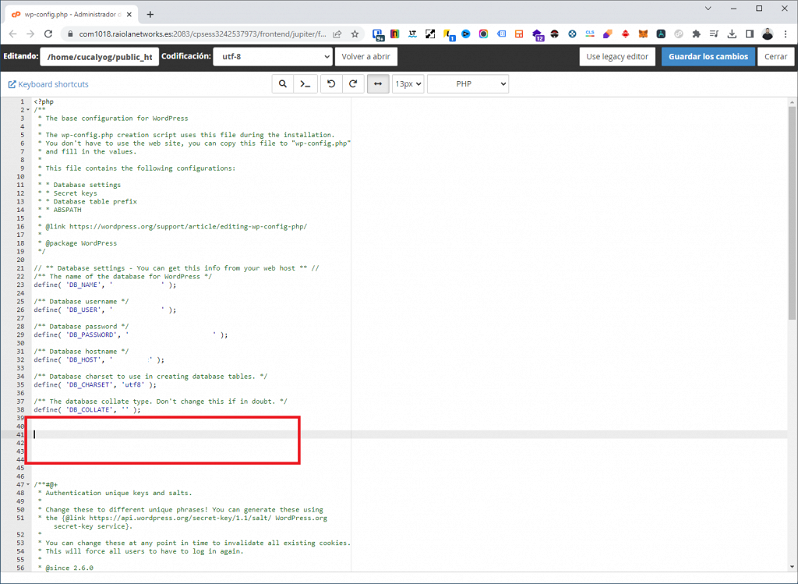
¿Qué quiero decir con esto? Que si queremos forzar inicialmente el cambio de nombre de dominio en WordPress, simplemente debemos ir al archivo wp config.php y meter lo siguiente:
define('WP_HOME','http://example.com');
define('WP_SITEURL','http://example.com');
Guardamos y, automáticamente, nuestro WordPress estará configurado para el nuevo dominio. Pero no cantes victoria aún, porque faltan algunas cosas para decir que el dominio de tu sitio web está completamente cambiado.
Por cierto, dentro del wp-config.php a mí me gusta introducir los parámetros anteriores aquí, después de los datos de conexión a la base de datos de WordPress:
Y ahora vamos con la parte de la base de datos.
3.2 – Cambiar el dominio en la tabla wp_options de WordPress
Si prefieres no tocar el archivo wp config.php y quiere directamente hacer el cambio en la base de datos de WordPress, puedes utilizar un gestor como phpMyAdmin. Actualmente, casi todos los paneles de control de hosting ofrecen phpMyAdmin para gestionar la base de datos.
En cPanel podemos encontrarlo aquí:
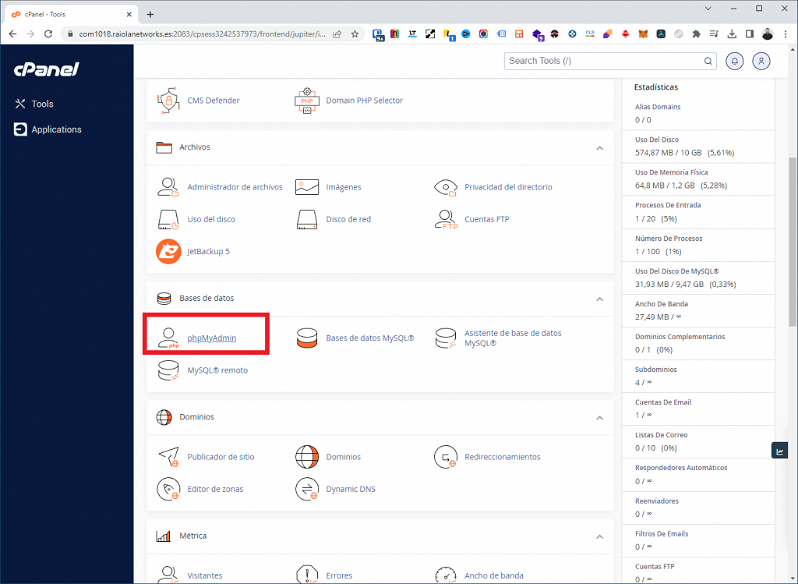
Debemos entrar a la base de datos de nuestra instalación WordPress y dirigirnos a la tabla wp_options. Entre los primeros campos, nos encontraremos estos dos, y aquí es donde debemos cambiar la URL y el dominio:
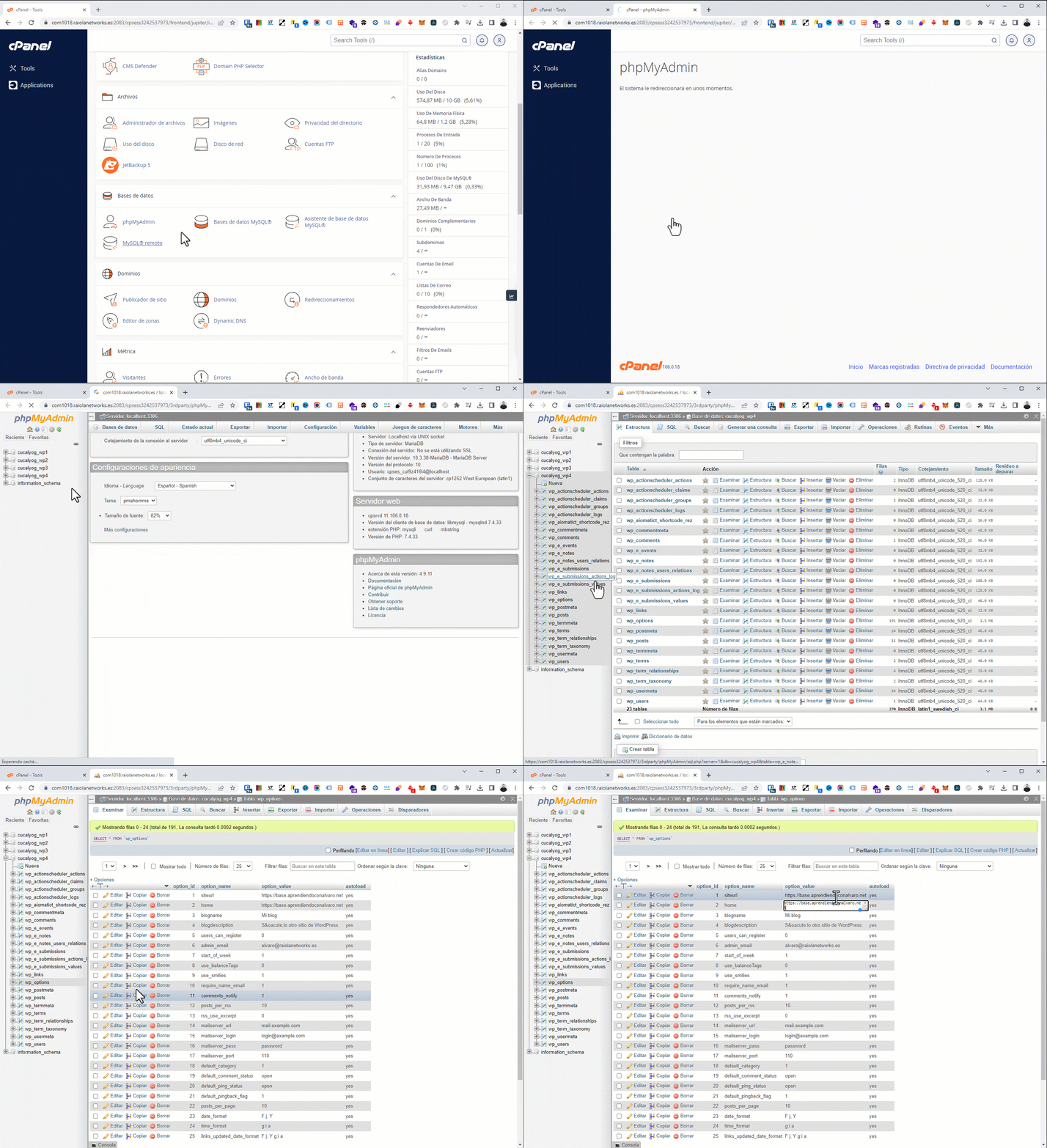
Mucho cuidado con los slash «/». Deja todo exactamente igual que estaba, pero con el dominio cambiado, ya que puedes tener problemas y redirecciones raras si no lo dejas bien.
Con esto, ya tendremos nuestro WordPress configurado para trabajar la nueva URL. Ahora debemos cambiar algunas cosas más para que todos los recursos carguen a través del nuevo dominio o URL configurada.